Beberapa oranng merasa kesulitan untuk menginstall Windows 11, padahal jika kita tau ada sedikit tip agar kita bisa dengan mudah melakukan instalasi windows 11 di laptop atau PC yang kita punya. Sejak diperkenalkan oleh Microsoft, Windows 11 membawa banyak perubahan mulai dari tampilan antarmuka yang lebih modern hingga peningkatan fitur keamanan. Namun, tidak semua komputer dapat langsung melakukan upgrade karena adanya persyaratan perangkat keras, salah satunya adalah Trusted Platform Module (TPM) 2.0.
 Bagi pengguna komputer lama, syarat ini sering menjadi kendala. Ketika mencoba menginstal Windows 11, muncul pesan bahwa perangkat tidak memenuhi persyaratan minimum sehingga proses instalasi tidak dapat dilanjutkan.
Kabar baiknya, terdapat beberapa cara yang dapat digunakan untuk menginstal Windows 11 pada komputer yang tidak memiliki TPM 2.0. Pada artikel ini, kita akan membahas langkah-langkahnya secara lengkap beserta hal-hal yang perlu diperhatikan sebelum melakukan instalasi.
Apa Itu TPM?
Trusted Platform Module (TPM) adalah sebuah chip keamanan yang berfungsi menyimpan informasi penting seperti kunci enkripsi, sertifikat digital, dan data autentikasi. TPM membantu meningkatkan keamanan perangkat, misalnya dengan mendukung fitur enkripsi disk dan perlindungan terhadap perubahan sistem yang tidak sah.
Windows 11 secara resmi mensyaratkan TPM 2.0 untuk memberikan tingkat keamanan yang lebih tinggi. Meski demikian, beberapa komputer lama masih memiliki performa yang sangat baik meskipun belum dilengkapi dengan modul tersebut.
Mengapa Banyak Komputer Tidak Mendukung TPM?
Beberapa penyebabnya antara lain:
1. Komputer diproduksi sebelum TPM 2.0 menjadi standar.
2. TPM tersedia tetapi masih dinonaktifkan di BIOS atau UEFI.
3. Perangkat hanya mendukung TPM versi lama.
4. Motherboard memang tidak memiliki fitur TPM.
Sebelum mencoba melewati persyaratan TPM, sebaiknya periksa terlebih dahulu apakah fitur tersebut sebenarnya tersedia tetapi belum diaktifkan.
Hal yang Perlu Dipersiapkan
Sebelum melakukan instalasi Windows 11, siapkan beberapa hal berikut:
1. File ISO Windows 11.
2. Flashdisk minimal 8 GB.
3. Aplikasi untuk membuat USB bootable (misalnya Rufus).
4. Cadangan (backup) data penting.
5. Komputer atau laptop yang akan diinstal.
Melakukan backup sangat disarankan agar data penting tetap aman jika terjadi kesalahan selama proses instalasi.
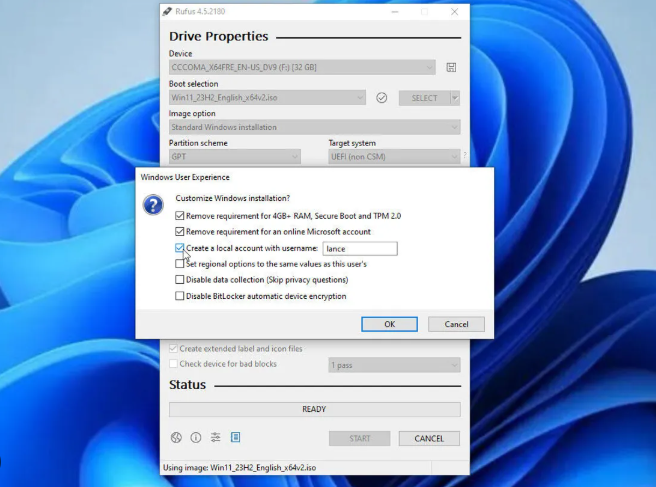
Cara 1: Menggunakan Rufus
Salah satu cara paling mudah adalah menggunakan aplikasi Rufus versi terbaru.
Rufus memiliki opsi yang dapat membantu melewati beberapa pemeriksaan saat proses instalasi, termasuk persyaratan TPM, Secure Boot, dan jumlah RAM minimum pada perangkat yang didukung.
Langkah-langkahnya:
1. Unduh Rufus versi terbaru dari situs resminya.
2. Hubungkan flashdisk ke komputer.
3. Jalankan Rufus.
4. Pilih file ISO Windows 11.
5. Pilih flashdisk yang akan digunakan.
6. Saat muncul opsi penyesuaian instalasi Windows, aktifkan pilihan untuk menghapus pemeriksaan TPM 2.0 dan Secure Boot (nama opsi dapat berbeda tergantung versi Rufus).
7. Klik Start dan tunggu proses pembuatan USB bootable selesai.
8. Boot komputer melalui flashdisk tersebut.
9. Lanjutkan proses instalasi seperti biasa.
Metode ini menjadi salah satu pilihan populer karena praktis dan tidak memerlukan perubahan manual pada file instalasi.
Cara 2: Menggunakan Registry Saat Instalasi
Apabila proses instalasi berhenti karena komputer dianggap tidak memenuhi syarat, Anda dapat menggunakan metode registry.
Secara umum langkahnya adalah:
1. Ketika muncul pesan bahwa perangkat tidak memenuhi persyaratan, buka Command Prompt melalui kombinasi tombol yang tersedia pada layar instalasi.
2. Jalankan Registry Editor.
3. Tambahkan konfigurasi yang mengizinkan proses instalasi pada perangkat yang tidak memenuhi sebagian persyaratan.
4. Tutup Registry Editor.
5. Kembali ke proses instalasi dan lanjutkan.
Metode ini sering digunakan oleh pengguna tingkat lanjut. Karena melibatkan perubahan konfigurasi sistem, lakukan dengan hati-hati dan pastikan mengikuti dokumentasi atau panduan resmi yang sesuai dengan versi Windows yang digunakan.
Cara 3: Mengaktifkan TPM dari BIOS
Sebelum melewati pemeriksaan TPM, sebaiknya cek terlebih dahulu pengaturan BIOS atau UEFI.
Pada beberapa motherboard, TPM sebenarnya sudah tersedia tetapi dalam keadaan nonaktif.
Langkah umumnya:
1. Masuk ke BIOS atau UEFI saat komputer dinyalakan.
2. Cari menu Security atau Advanced.
3. Aktifkan fitur TPM, Intel PTT, atau AMD fTPM (nama menu dapat berbeda tergantung produsen motherboard).
4. Simpan pengaturan.
5. Restart komputer.
6. Coba jalankan kembali instalasi Windows 11.
Jika TPM berhasil diaktifkan, Anda dapat menginstal Windows 11 tanpa perlu melewati pemeriksaan tersebut.
Apakah Aman Menginstal Windows 11 Tanpa TPM?
Banyak pengguna berhasil menjalankan Windows 11 pada perangkat tanpa TPM. Namun, ada beberapa hal yang perlu dipahami.
Microsoft menetapkan persyaratan TPM untuk meningkatkan keamanan sistem. Tanpa TPM, beberapa fitur keamanan mungkin tidak bekerja secara optimal. Selain itu, Microsoft dapat mengubah kebijakan dukungan atau pembaruan untuk perangkat yang tidak memenuhi spesifikasi resmi.
Karena itu, sebelum memutuskan menggunakan metode ini, pertimbangkan kebutuhan Anda dan lakukan pencadangan data secara rutin.
Tips Sebelum Instalasi
Agar proses instalasi berjalan lancar, perhatikan beberapa tips berikut:
1. Pastikan file ISO Windows 11 berasal dari sumber resmi.
2. Backup semua data penting.
3. Periksa kesehatan hard disk atau SSD.
4. Pastikan kapasitas penyimpanan masih mencukupi.
5. Gunakan flashdisk yang berkualitas agar proses instalasi lebih stabil.
6. Jika memungkinkan, perbarui BIOS atau UEFI ke versi terbaru sesuai rekomendasi produsen.
Pertanyaan yang Sering Diajukan
Apakah Windows 11 bisa berjalan tanpa TPM?
Pada beberapa perangkat, Windows 11 dapat diinstal menggunakan metode tertentu. Namun, perangkat tersebut berada di luar persyaratan resmi Microsoft sehingga pengalaman penggunaan dan dukungan di masa depan dapat berbeda.
Apakah semua fitur Windows 11 tetap tersedia?
Sebagian besar fitur dasar tetap dapat digunakan. Namun, fitur yang bergantung pada TPM mungkin tidak berfungsi secara penuh.
Apakah komputer lama akan menjadi lebih cepat setelah menggunakan Windows 11?
Tidak selalu. Performa bergantung pada spesifikasi perangkat seperti prosesor, RAM, media penyimpanan (HDD atau SSD), serta driver yang digunakan. Pada beberapa komputer lama, Windows 10 justru dapat memberikan pengalaman yang lebih ringan.
Kesimpulan
Persyaratan TPM 2.0 memang menjadi salah satu kendala bagi pengguna komputer lama yang ingin mencoba Windows 11. Meskipun demikian, terdapat beberapa metode yang dapat digunakan untuk melanjutkan proses instalasi pada perangkat yang tidak memenuhi persyaratan tersebut, seperti menggunakan Rufus, memeriksa pengaturan BIOS, atau memanfaatkan metode registry.
Sebelum melakukan instalasi, pastikan Anda memahami konsekuensinya, melakukan backup data penting, dan menggunakan file instalasi yang terpercaya. Dengan persiapan yang baik, proses migrasi ke Windows 11 dapat berjalan lebih lancar sesuai kebutuhan perangkat yang Anda miliki.